Captures d'écran
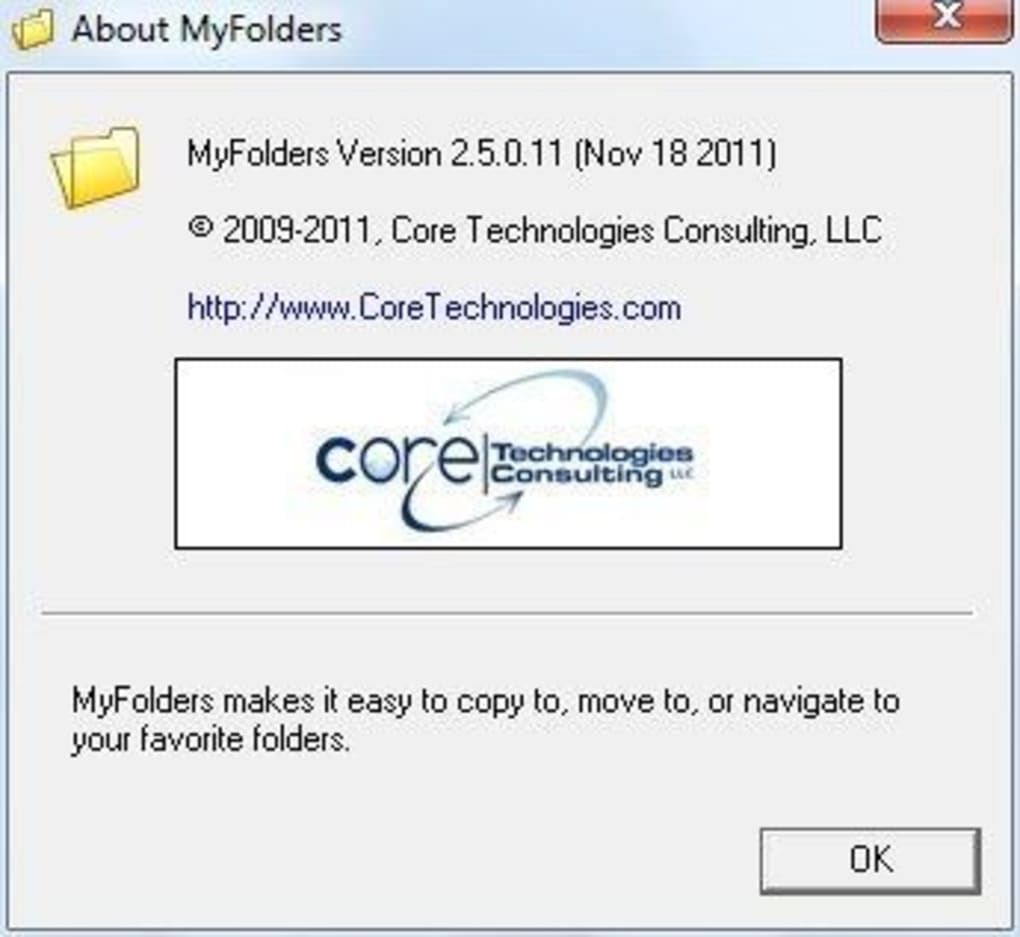
Détails de l'application
- Version
- 7.1
- Taille
- 2.59 MB
- Mis à jour
- February 1, 2023
- Requiert
- Windows 7
- Langue
- English
- Licence
- Free
- Développeur
- Core Technologies Consulting, LLC
- Catégorie
- Windows OS
SoftPas en:
Ce produit est également disponible dans les langues suivantes :
À propos de MyFolders
Télécharger MyFolders – Outil de gestion de dossiers gratuit, sécurisé et léger pour Windows
Vous cherchez une solution simple mais puissante pour rationaliser la gestion de vos fichiers sous Windows ? MyFolders est un outil logiciel gratuit et léger conçu pour améliorer votre expérience de bureau en ajoutant une option intelligente « Mes dossiers » à votre menu contextuel. Cette extension intuitive vous permet de déplacer ou copier rapidement les fichiers sélectionnés vers vos dossiers fréquemment utilisés en un seul clic. Que vous soyez photographe numérique gérant des centaines d’images, designer web organisant des ressources, ou étudiant triant des documents de recherche, MyFolders vous fait gagner un temps précieux en éliminant les navigations répétitives. L’outil s’intègre parfaitement à votre flux de travail existant, ajoutant des fonctionnalités sans ralentir votre système. Sans surcharge d’installation et avec un design sécurisé, MyFolders est idéal pour les utilisateurs qui apprécient vitesse, simplicité et efficacité. Téléchargez-le dès maintenant et transformez votre façon de gérer les transferts de fichiers sur votre PC Windows.
Fonctionnalités clés de MyFolders
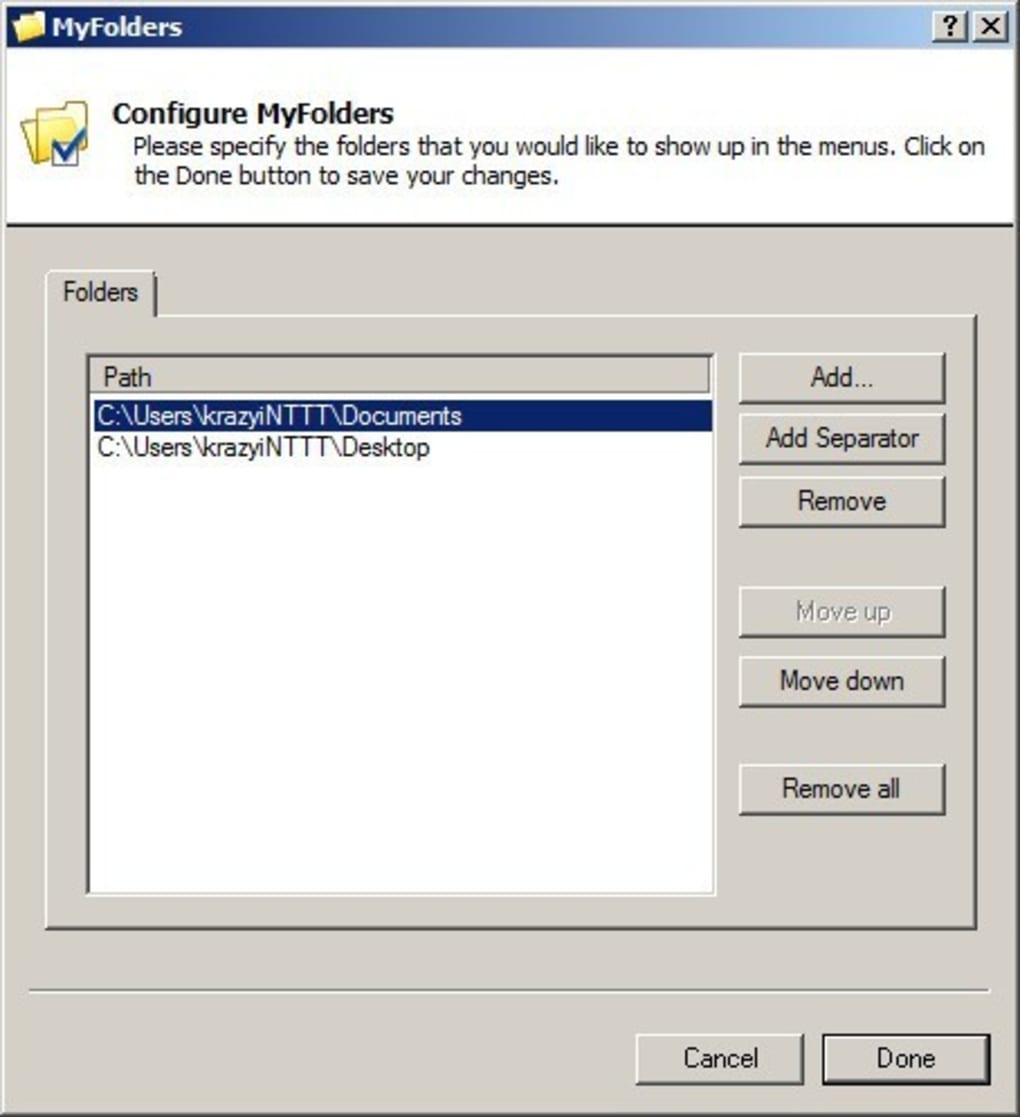
MyFolders propose une approche puissante mais minimaliste de la gestion de fichiers, en faisant un utilitaire indispensable pour quiconque déplace ou copie fréquemment des fichiers. L’une de ses fonctionnalités phares est la possibilité d’ajouter des dossiers personnalisés directement au menu contextuel du clic droit. Une fois qu’un dossier est ajouté via le panneau de paramètres — comme vos dossiers Musique, Documents ou Sauvegarde — il apparaît instantanément dans le sous‑menu « Mes dossiers ». Ainsi, vous n’avez plus besoin d’ouvrir l’Explorateur de fichiers, de naviguer à travers plusieurs répertoires ou de copier‑coller manuellement les fichiers. Sélectionnez simplement votre fichier, faites un clic droit, choisissez le dossier cible, et le transfert s’effectue en quelques secondes.
Un autre avantage majeur est la légèreté de l’outil. Contrairement à de nombreux utilitaires tiers qui consomment des ressources système ou ralentissent votre bureau, MyFolders fonctionne efficacement en arrière‑plan avec un impact minimal sur les performances. Il ne nécessite pas de droits administrateur pour l’installation et n’interfère pas avec les autres logiciels. L’interface est épurée et conviviale, avec un panneau de paramètres simple qui vous permet de gérer votre liste de dossiers facilement. Vous pouvez ajouter, supprimer ou réorganiser les dossiers selon vos préférences de flux de travail.
De plus, MyFolders prend en charge les opérations de copie et de déplacement, vous offrant une flexibilité selon vos besoins. Par exemple, vous pouvez copier un fichier de projet vers plusieurs dossiers de destination pour la sauvegarde ou le partage, ou déplacer un fichier téléchargé directement dans votre structure de dossiers organisée. L’outil se souvient également de votre liste de dossiers d’une session à l’autre, assurant une cohérence dans vos tâches quotidiennes. Sans publicités, sans suivi et totalement gratuit, MyFolders apporte une réelle valeur sans coûts cachés ni problèmes de confidentialité.
Comment installer et utiliser MyFolders sous Windows
L’installation de MyFolders est rapide et sans tracas, idéale pour les utilisateurs de tous niveaux techniques. Commencez par visiter la page de téléchargement officielle et sélectionnez la dernière version du logiciel. L’installateur est un petit fichier exécutable — généralement inférieur à 2 Mo — garantissant des temps de téléchargement rapides même sur des connexions lentes. Une fois téléchargé, lancez simplement l’installateur et suivez les instructions à l’écran. Le processus d’installation dure moins d’une minute et ne nécessite aucune configuration avancée.
Après l’installation, l’option « Mes dossiers » apparaîtra dans votre menu contextuel du clic droit sur le bureau. Pour commencer à l’utiliser, ouvrez le panneau de paramètres de MyFolders — accessible depuis l’icône de la zone de notification ou via le menu Démarrer. Ici, vous pouvez ajouter vos dossiers les plus fréquemment utilisés en cliquant sur le bouton « Ajouter un dossier » et en parcourant le répertoire souhaité. Par exemple, si vous transférez régulièrement des photos depuis votre dossier Téléchargements vers un dossier dédié « Photos », ajoutez simplement ce chemin une fois, et il sera disponible dans le menu contextuel à jamais.
Une fois configuré, l’utilisation de MyFolders est aussi simple que de sélectionner un fichier, faire un clic droit et choisir votre dossier cible dans la liste. L’outil prend en charge les sélections de fichiers uniques ou multiples, ce qui le rend efficace pour les opérations par lots. Vous pouvez également personnaliser l’ordre des dossiers dans le menu pour privilégier vos emplacements les plus utilisés. Pour plus de commodité, l’outil met automatiquement à jour le menu lorsque vous modifiez votre structure de dossiers, garantissant que le menu reflète toujours les derniers chemins.
Compatibilité et exigences système
MyFolders est spécifiquement conçu pour le système d’exploitation Windows, assurant une compatibilité totale avec toutes les versions modernes, y compris Windows 10, Windows 11 et les éditions Windows Server. Il ne prend pas en charge les plateformes Mac, Android ou iOS, les utilisateurs de systèmes non‑Windows devront donc explorer des alternatives. Le logiciel nécessite très peu de ressources système, fonctionnant sans problème sur des machines disposant d’au moins 1 Go de RAM et d’un processeur de 1 GHz, ce qui le rend adapté aux PC anciens comme aux plus récents.
Aucune dépendance supplémentaire ou bibliothèque d’exécution n’est requise — tout est inclus dans l’installateur. L’outil fonctionne en arrière‑plan sans consommer de CPU ou de mémoire significatifs, il n’interférera donc pas avec les jeux, le montage vidéo ou d’autres tâches intensives. Il s’intègre également bien aux fonctionnalités de sécurité intégrées à Windows, y compris le contrôle de compte d’utilisateur (UAC), garantissant un fonctionnement sûr sans compromettre l’intégrité de votre système.
Pour les utilisateurs soucieux de leur vie privée, MyFolders ne collecte ni ne transmet aucune donnée personnelle. Tous les chemins de dossiers sont stockés localement sur votre machine, et aucune synchronisation cloud n’est impliquée. Cela en fait un choix sécurisé pour la gestion de documents sensibles, de dossiers financiers ou de médias privés. Que vous soyez utilisateur domestique, étudiant ou professionnel, MyFolders offre des performances fiables dans un large éventail d’environnements Windows.
Avantages et inconvénients de MyFolders
- Avantages :
- Gratuit et totalement sans publicité
- Extrêmement léger — impact système minimal
- Intégration simple et intuitive au clic droit
- Prend en charge les opérations de copie et de déplacement
- Gestion facile des dossiers via le panneau de paramètres
- Sécurisé et privé — aucune collecte de données
- Rapide et réactif, même avec plusieurs dossiers
- Inconvénients :
- Disponible uniquement pour Windows (pas de support Mac ou mobile)
- Limité au menu contextuel du bureau (non disponible dans l’Explorateur de fichiers)
- Pas de recherche ou de filtrage intégré pour les dossiers
- Les mises à jour des dossiers doivent être effectuées manuellement si les chemins changent
- Manque de fonctionnalités avancées comme l’automatisation ou le scripting
Foire aux questions (FAQ)
- MyFolders est‑il sûr à télécharger et à utiliser ?
Oui. MyFolders est un outil open‑source fiable qui ne contient ni malware, ni publicités, ni logiciel de suivi. Il est développé avec la confidentialité des utilisateurs à l’esprit et n’accède pas à vos fichiers ni ne les transmet.
- Puis‑je utiliser MyFolders sur Windows 11 ?
Oui. MyFolders est entièrement compatible avec Windows 11 et fonctionne parfaitement avec toutes les opérations standard du bureau et des fichiers.
- Comment ajouter un nouveau dossier au menu MyFolders ?
Accédez au panneau de paramètres (accessible via l’icône de la zone de notification ou le menu Démarrer), cliquez sur « Ajouter un dossier » et parcourez le répertoire souhaité. Le dossier apparaîtra immédiatement dans votre menu contextuel.
- MyFolders fonctionne‑t‑il avec plusieurs fichiers à la fois ?
Oui. Vous pouvez sélectionner plusieurs fichiers, faire un clic droit et choisir un dossier cible dans le menu MyFolders. L’outil déplacera ou copiera tous les fichiers sélectionnés vers l’emplacement choisi en une seule action.
- Que se passe‑t‑il si je déplace ou renomme un dossier présent dans MyFolders ?
MyFolders ne mettra pas à jour automatiquement le chemin. Si le dossier est déplacé ou renommé, vous devrez mettre à jour manuellement l’entrée dans le panneau de paramètres pour éviter les erreurs.
- Existe‑t‑il une version portable de MyFolders ?
Pas pour le moment. L’outil nécessite une installation pour s’intégrer au menu contextuel de Windows. Cependant, l’installateur est petit et rapide à exécuter.
Verdict final : pourquoi vous devriez télécharger MyFolders dès aujourd’hui
Pour les utilisateurs recherchant une solution simple et efficace pour gérer leurs fichiers sous Windows, MyFolders se démarque comme une solution fiable et sécurisée. Bien qu’il ne s’agisse pas d’un gestionnaire de fichiers complet, il comble un manque crucial dans la productivité quotidienne en simplifiant les transferts de fichiers répétitifs. Son design minimal, ses performances rapides et son absence totale de bloat le rendent parfait tant pour les utilisateurs occasionnels que pour les utilisateurs avancés.
Si vous organisez fréquemment des fichiers — que ce soit pour le travail, les études ou des projets personnels — cet outil peut vous faire économiser des dizaines de clics chaque semaine. Il est particulièrement bénéfique pour les créatifs, les développeurs et toute personne gérant de gros volumes de contenu numérique. Le fait qu’il soit gratuit, sécurisé et facile d’utilisation en fait un choix de premier plan dans un marché saturé d’utilitaires de fichiers.
Téléchargez MyFolders dès aujourd’hui et profitez d’une gestion de fichiers plus rapide et plus intelligente. Transformez votre flux de travail de bureau avec un outil simple, puissant et conçu pour une utilisation réelle.
Guides et tutoriels
Comment installer MyFolders
- Cliquez sur le bouton Télécharger ci-dessus.
- Une fois redirigé, acceptez les conditions et cliquez sur Installer.
- Attendez la fin du téléchargement de MyFolders sur votre appareil.
Comment utiliser MyFolders
Ce logiciel est principalement utilisé pour les fonctionnalités décrites ci-dessus. Ouvrez l'application après l'installation pour explorer ses capacités.
Avis des utilisateurs
Aucun avis pour le moment. Soyez le premier à partager votre expérience.
Vous aimerez peut-être aussi
plus
Llama 2
Free-to-use large language model As the new addition to Meta’s arsenal of langua...

NotebookLM
Revolutionizing the note-taking and idea-generation process NotebookLM is an exp...

Github co pilot
AI-inspired software development and coding platform GitHub Copilot is a browser...

Google Gemma
Google’s lightweight AI models Introducing Google Gemma , a family of cutting-ed...

AI Image Enlarger
A free app for Windows, by ai-image-larger. AI Image Enlarger is a free software...

DALL E
AI-driven text-to-image transformation engine DALL·E is a free graphic and desig...